
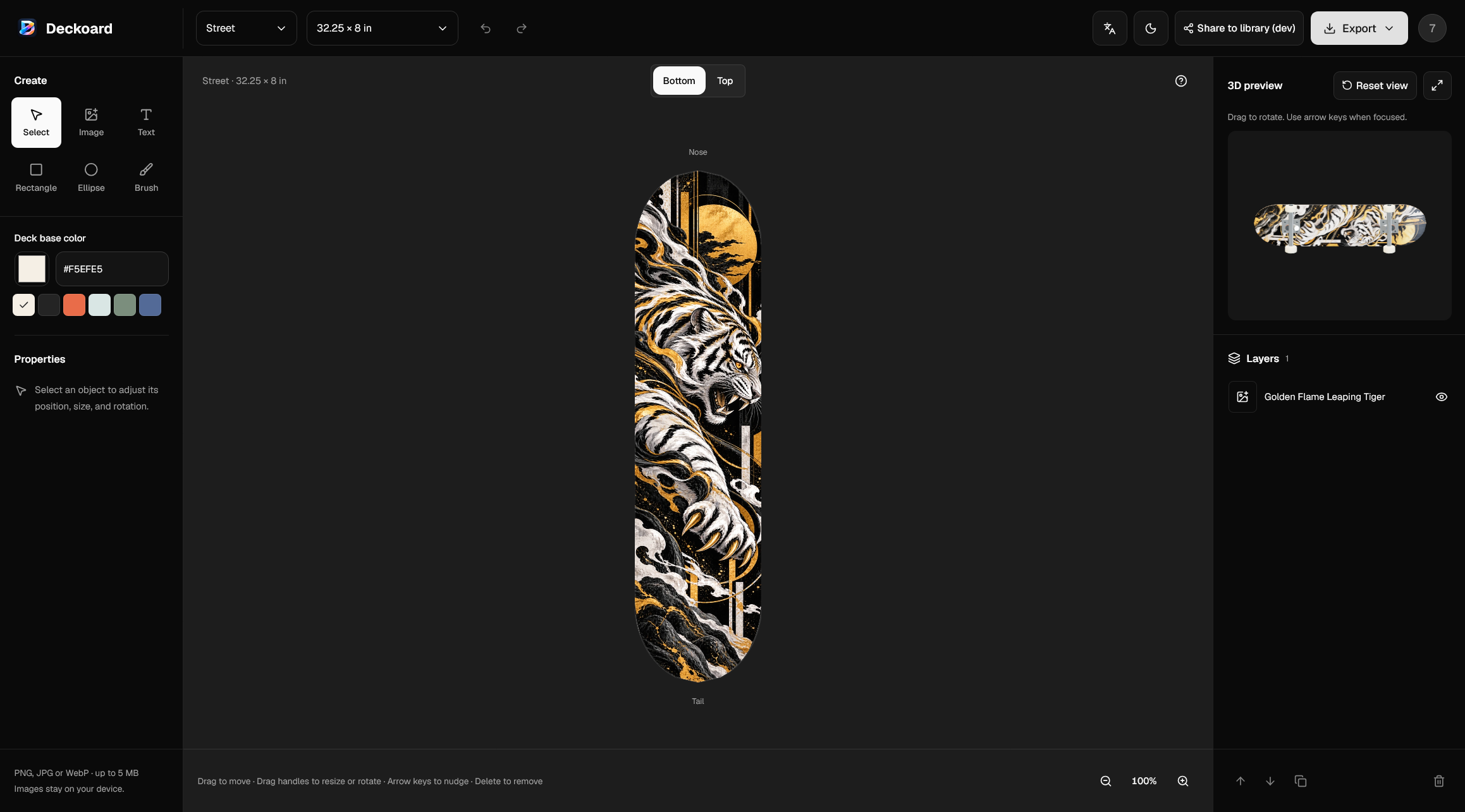
快速回答
把图案画在平面上,很难判断它套到板头、板尾和凹面之后是什么效果。这篇教程以浏览器端的 Deckoard 3D 板面编辑器为例,带你走一遍滑板图案设计流程,完成一张自定义滑板板面图案:选板型、分别设计板底与板面、在 3D 中检查,最后导出屏幕或印刷用 PNG。打开编辑器不需要注册账号。
开始前需要准备什么
一台能运行现代浏览器的电脑就够了。3D 预览依赖 WebGL;即使预览加载失败,平面画布仍可继续编辑。
图片素材方面,编辑器支持:
- PNG、JPG、WebP
- 单张不超过 5 MB、2400 万像素
- 需要干净边缘的 logo 或图形,优先用透明 PNG
动手前还要确认两件事:你准备印制的板型尺寸,以及印刷厂对文件的要求。编辑器的印刷导出是起点,不是厂家刀线。
另一个限制要提前知道:设计只保留在当前页面,不会保存到账号或云端。离开前请把需要的内容导出。
为什么用 3D 板面编辑器?
平面画布看不到图案包住板头、板尾和凹面的部分。3D 板面编辑器会在你设计时同步显示这些区域,让尴尬的裁切在印刷前暴露出来。相比通用矢量软件,这是在线设计滑板图案最实际的优势。
Deckoard 关注的是板面表面图案,不提供板体结构或滑行性能的工程 CAD 分析。把它当成图案工具,而不是工程软件。
第 1 步:选择板型与尺寸
从首页的“开始设计”进入编辑器,顶部的两个下拉框分别控制板型和尺寸。
- 选择双翘板、巡航板或长板。
- 在该板型下选择两个尺寸预设之一。
- 确认画布上方显示的尺寸,再开始放置图案。
| 板型 | 尺寸预设 1 | 尺寸预设 2 |
|---|---|---|
| 双翘板 | 32.25 × 8 英寸 | 32.75 × 8.5 英寸 |
| 巡航板 | 24.2 × 7.5 英寸 | 29.25 × 7.875 英寸 |
| 长板 | 36.5 × 9 英寸 | 39.3125 × 9.0625 英寸 |
有两个容易忽略的行为。切换板型时,尺寸会重置为该板型的小尺寸;切换尺寸时,图案会围绕板面中心平移,不会被拉伸。越出板形的内容仍保留在文档里,但导出的 PNG 只包含板形范围内的图案。
选与你实际要印的板一致的形状。长板板面图案有更长的空间可以铺陈,双翘板通常更适合紧凑的构图。
第 2 步:分别设计板底与板面
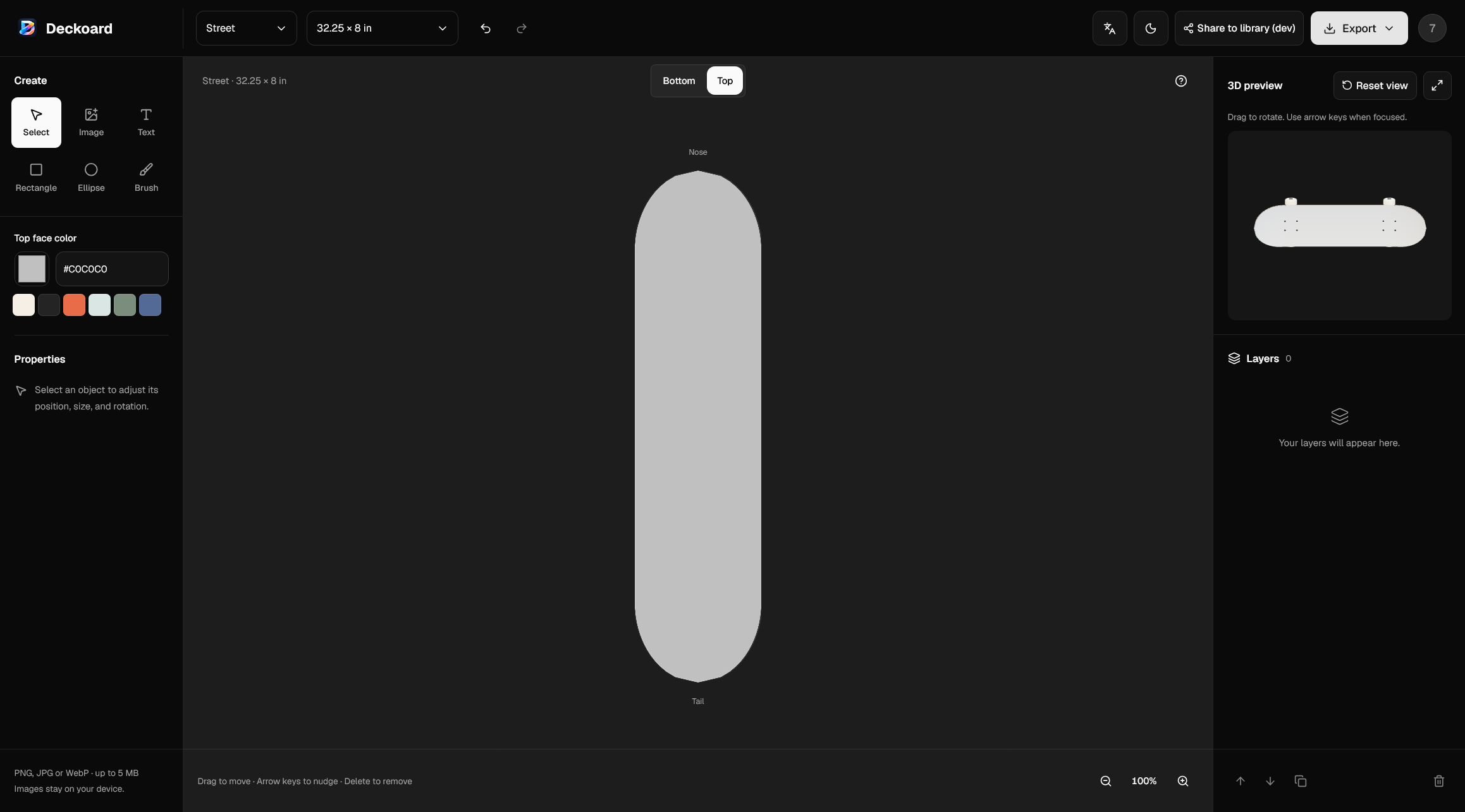
编辑器把板底和板面(砂纸面)当作两套独立设计。用画布上方的“板底 / 板面”切换,每一面都有自己的图层和底色。
一个顺手的顺序是:
- 先定板底颜色或板面颜色。
- 加大块矩形、椭圆或图片。
- 再加文字和小装饰。
- 用图层面板重命名、隐藏、排序、复制或删除对象。
板面可以更克制。砂纸、桥钉和五金会打断画面,一个名字、一个小标记或单色,往往比整幅插画更清楚。3D 预览会在图案下方保留砂纸纹理,方便判断实际可见度。
第 3 步:用图片、文字、形状和笔刷搭建自定义滑板板面图案
“创作工具”面板里是纯手动工具:
- 图片:导入本机文件,图片在本机解码,不会上传到账号。
- 文字:添加可编辑文案,调整字号、颜色、位置和旋转。
- 矩形 / 椭圆:做色带、色块和强调元素。
- 画笔:自由绘制,每一笔都会成为独立图层。
- 选择:移动、缩放、旋转对象。
常用操作:
- 拖动移动对象;方向键微调 1 个单位,Shift + 方向键移动 10 个单位。
- Delete 或 Backspace 删除选中对象。
- V 选择、B 画笔、T 文字,Ctrl/⌘ + Z 撤销。
- 对象吸附到板面中线时,会出现中心参考线。
- 编辑器最多保留 50 步撤销。
按板形设计,不要按矩形设计。重要文字避开板头和板尾弧线,logo 用透明 PNG,并把画布缩小看一眼整体构图。缩略图里看不清的重点,滑起来更看不清。
第 4 步:在 3D 预览中检查图案
3D 预览会随编辑更新。拖动旋转板体;预览获得焦点后可用方向键;点“重置视角”回到初始角度。
切换“板底 / 板面”检查两面。重点看板头、板尾和边缘:文字有没有跑出板形,形状从侧面看是否失衡。预览用来判断形状和位置,不等于色彩打样;屏幕颜色与印刷油墨可能有差异,颜色要求高时请让印刷厂提供样张。
屏幕较小时,用“编辑 / 预览”标签在画布和 3D 视图之间切换;尺寸、图层和属性也有各自的入口。
第 5 步:导出屏幕或印刷用 PNG
打开“导出”菜单,按用途选择:
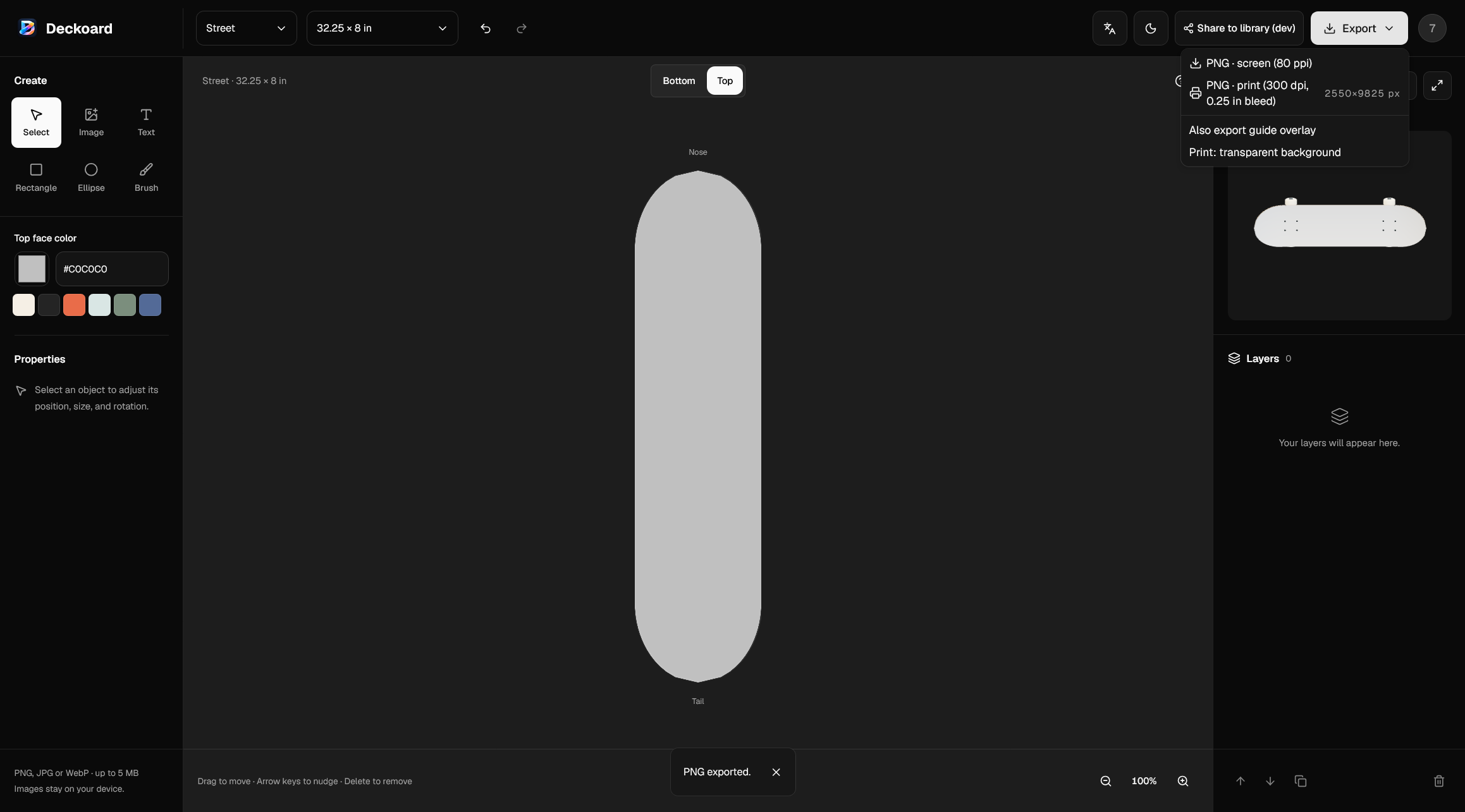
| 输出 | 内容 | 适合 |
|---|---|---|
| PNG · 屏幕(80 ppi) | 设计分辨率 PNG,只保留板形,板外透明 | 效果图、社交媒体、客户确认 |
| PNG · 印刷(300 dpi,出血 0.25 in) | 按当前板型生产模板导出的印刷 PNG,可选参考线叠加图和透明背景 | 印刷店、板厂、贴膜安装商 |
导出只针对当前查看的一面。需要两面就导出板底,切到板面再导出一次。文件名包含板面尺寸,板面文件会带 -top 后缀。
印刷导出目前只输出 sRGB PNG。它不是厂家刀线,不做 CMYK 转换,也不保证与某家印刷厂的模板完全一致。如果印刷厂要求 CMYK 或指定刀线,请先转换文件或索取他们的模板。默认模板包含 0.5 英寸安全内缩,重要文字放在安全区内。以 32.25 × 8 英寸的双翘板为例,默认印刷导出为 2,550 × 9,825 像素。
如果文件用于板面贴膜设计而不是印刷板体,同样要跟安装商确认出血和背景要求。最后,离开页面前先导出:浏览器会提示设计尚未保存。
自定义滑板板面图案的常见错误
- 按矩形设计:板形会切掉四角,文字和 logo 要按轮廓排,不要按外框排。
- 把小图放大:400 像素的 logo 不会因为导出 300 dpi 就变成印刷级素材,尽量用更大的源文件。
- 忽略板头板尾:弧线比平面效果图更容易裁掉内容。
- 把通用模板当刀线:印刷前确认刀线、出血和色彩空间。
- 忘记板面:砂纸面也会被看到,不要只做板底。
- 没导出就关页面:设计不会自动保存,离开前把两面都导出。
常见问题
需要账号或 AI 才能设计吗?
不需要账号就能打开编辑器。AI 生成目前只是产品方向,尚未在编辑器中提供;现在可用的是手动工具。
可以上传自己的图案吗?
可以。支持 PNG、JPG、WebP,单张不超过 5 MB、2400 万像素。图片只在本机处理。
Deckoard 会印刷滑板或销售贴膜吗?
不会。它导出 PNG 文件,你可以交给印刷店、板厂或贴膜安装商。
给印刷厂应该发什么文件?
先用 300 dpi、0.25 英寸出血的印刷 PNG,再确认对方的 CMYK、刀线、材料和颜色要求。编辑器导出的是图案文件,不是制造级模板。
设计会自动保存吗?
不会。离开页面后设计不会保留,关闭前请导出需要的板底和板面。
结语
自定义滑板板面图案在 3D 板体上比在平面画布上更容易判断。选对板型,分别完成板底与板面,在预览里检查板头板尾,再导出与下一步匹配的屏幕或印刷 PNG。准备好动手时,打开 Deckoard 编辑器,从一张空白板面开始。